
Come personalizzare i post del blog in MyWebsite Now
Per scrivere un articolo di blog dalla struttura versatile e divertente per i lettori, puoi dare libero sfogo alla tua creatività con una serie di funzioni. Ecco una panoramica delle funzioni più importanti:
Con la nostra funzione di blogging, puoi aggiungere titoli, paragrafi, elenchi e immagini. Ecco le funzioni e le scorciatoie più importanti:
Aggiunta di contenuti
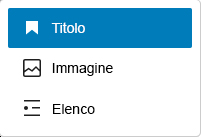
I post del blog di MyWebsiteNow funzionano con un sistema a blocchi consecutivi, quindi all'interno del tuo post lavorerai generalmente dall'alto verso il basso. Poiché ogni titolo, paragrafo, elenco o immagine si trova in un proprio blocco, puoi aggiungere un nuovo blocco in qualsiasi momento prima o dopo un altro blocco. Per aggiungere uno dei blocchi sopra menzionati, hai due opzioni. Puoi semplicemente passare con il mouse su un'area vuota per visualizzare il segno più arancione, il “Block Inserter” (inseritore di blocchi), oppure digitare “/” come prima lettera in una riga vuota. Questo fa apparire il popover dei componenti, consentendoti di scegliere una delle tre opzioni. Poiché i paragrafi sono l'opzione predefinita, vengono creati aggiungendo una nuova riga o premendo “Invio”.

Come personalizzare i paragrafi
Sono disponibili diverse opzioni per modificare i paragrafi. È possibile scegliere l'allineamento, le decorazioni del testo, aggiungere un link ed eliminare l'intero paragrafo. Se, mentre si scrive un paragrafo, si desidera convertirlo in un'intestazione o in un elenco, fare clic sull'icona “Paragrafo” sulla barra degli strumenti per visualizzare l'opzione di trasformazione.

Come personalizzare le intestazioni
Le opzioni di personalizzazione per le intestazioni sono molto simili a quelle per i paragrafi. Inoltre, qui hai anche la possibilità di modificare il livello dell'intestazione, a partire da “h1” (che in genere è riservato ai titoli) e terminando con ‘h6’. Proprio come nel blocco paragrafo, anche qui puoi trasformare il blocco in un paragrafo e in un elenco cliccando su “Intestazione” nella barra degli strumenti.
Inserimento e personalizzazione delle immagini
L'aggiunta di un'immagine al tuo post funziona in modo diverso rispetto all'inserimento di intestazioni o paragrafi. Scegli il blocco immagine tramite le due opzioni disponibili, rivelando il segnaposto vuoto. Tramite il pulsante “Carica” puoi ora scegliere un'immagine dal tuo file system. In alternativa, puoi anche trascinare e rilasciare un'immagine nel contenitore. Una volta aggiunta, hai diverse opzioni di personalizzazione. La dimensione è facilmente regolabile cliccando sull'immagine e trascinando il lato destro o inferiore. Inoltre, puoi: cambiare lo stile del contorno, allineare l'immagine, inserire un link, modificare il ritaglio, aggiungere una didascalia, sostituire o eliminare l'immagine e aggiungere dettagli rilevanti per la SEO e l'accessibilità.
Importante: per modificare l'immagine in primo piano, è necessario aggiungere l'immagine tramite la barra laterale a sinistra. Se non viene scelta esplicitamente alcuna immagine in primo piano, l'anteprima mostrerà la prima immagine del post (se disponibile) o non mostrerà alcuna immagine di anteprima nella pagina di panoramica.
Personalizzazione degli elenchi
Infine, oltre alle normali stilizzazioni, è possibile...
- ... includere un elemento di elenco non numerato (indentato)
- ... includere un elemento di elenco non numerato (rientrato)
- ... aggiungere un elenco numerato.
La barra laterale - Ulteriori personalizzazioni
Le informazioni generali sul post possono essere aggiunte tramite la barra laterale a sinistra. Puoi includere l'immagine in primo piano sopra menzionata, includere un estratto per ottimizzare i motori di ricerca e puoi abilitare l'opzione che consente ai visitatori del tuo sito di lasciare commenti. Come gestirli globalmente è spiegato nel nostro post sulla creazione e la gestione dei post del blog.
Quasi finito...
Congratulazioni, ora sai come personalizzare il tuo post sul blog! Ma come si scrive un post accattivante? Maggiori informazioni al riguardo sono disponibili nel nostro post “Come ottimizzare i post del blog per i lettori e i motori di ricerca”.
Hai domande su come creare un post sul blog? Allora dai un'occhiata al nostro post “Come creare e gestire i post del blog”.